Ablauf auf einen Blick
Ein aktueller Plan für alle Beteiligten
- Erfassen Sie Artists, Arbeitsplätze, Vorbereitung, Sitzungen und Erinnerungen im Studio-Kalender.
Was getrennt bleibt Einwilligungen, Gesundheitsangaben, Anzahlungen und Verkauf bleiben in spezialisierten Studiosystemen.
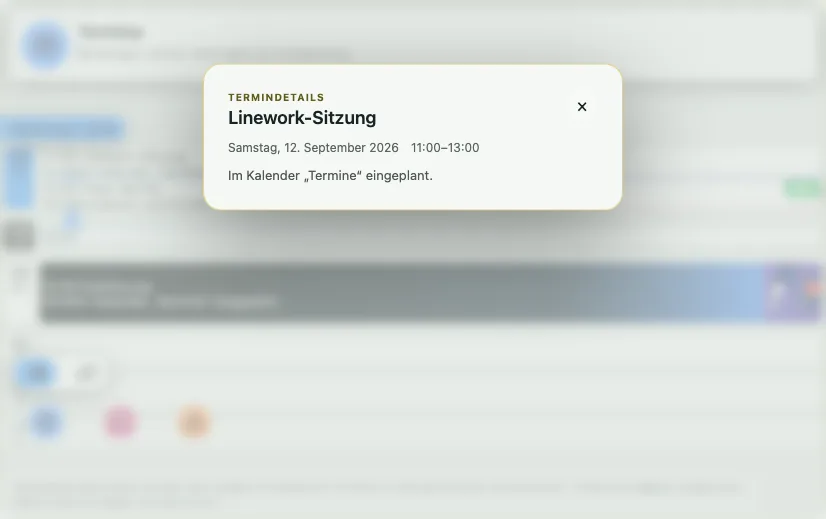
So tragen Sie einen Tattoo-Kundentermin in SotiDo ein
SotiDo-Anleitung
Trennen Sie Beratungen, bestätigte Sitzungen, freie Buchungszeiten und Verschiebungen, ohne Kundendaten im öffentlichen Kalender zu zeigen.
Für wen diese Anleitung ist
Selbstständige Tattoo-Artists, Studio-Administratoren und Teams, die Kundentermine in SotiDo koordinieren.
Was Sie erreichen
Es gibt genau einen aktuellen privaten Sitzungstermin; öffentlich erscheinen nur freie Buchungszeiten, für die Kunden eine Anfrage stellen können.
Einführung
Ein bestätigter Kundentermin und eine verfügbare Buchungszeit sind zwei verschiedene Einträge: Der Termin bleibt privat, die Buchungszeit darf öffentlich sein.
Vorbereitung
Legen Sie fest, welcher Kalender für Beratungen und Sitzungen privat ist. Einwilligungen, Gesundheitsdaten, Kontaktdaten, Anzahlungen und Zahlungen gehören in ein geeignetes geschütztes System.
Schritte
Kundentermin anlegen
Erstellen Sie ein Ereignis für Beratung oder Sitzung. Verwenden Sie nur im privaten Kalender einen erkennbaren, datensparsamen Titel, etwa Leistung plus Vorname oder Initialen.
Arbeitszeit und Kontext festlegen
Tragen Sie echte Start- und Endzeit ein, wählen Sie den Beratungs- oder Sitzungskalender und ergänzen Sie bei Bedarf Artist, Arbeitsplatz, Vorbereitung oder Erinnerung im Ereignistext.
Freie Zeit zur Buchung veröffentlichen
Erstellen Sie einen Eintrag „Verfügbar zur Buchung“ für anfragbare Zeit. Eine Anfrage ist weder automatische Bestätigung noch Zahlung; prüfen Sie sie vor dem bestätigten privaten Termin.
Ursprünglichen Termin verschieben
Ändert sich die Zeit, bearbeiten Sie denselben Termin statt einer Kopie. So sehen alle Berechtigten den aktuellen Stand.
Wenn etwas nicht funktioniert
Was Sie sehen können
Name, Kontakt oder Sitzungsnotiz eines Kunden ist ohne Anmeldung öffentlich sichtbar.
Warum das passiert
Der bestätigte Termin liegt in einem öffentlichen Kalender oder private Angaben stehen in einer öffentlichen Buchungszeit.
Was Sie tun können
Verschieben Sie den Termin in einen privaten Kalender und lassen Sie öffentlich nur neutrale Informationen zur Buchung stehen.
Private Informationen schützen
Speichern Sie keine Gesundheitsdaten, Einwilligungen, Zahlungsdaten oder privaten Entwürfe in einem öffentlichen Ereignis.
Ergebnis prüfen
Prüfen Sie den Kalender als Artist oder Administrator und danach abgemeldet. Private Termine dürfen nur Berechtigte sehen; öffentlich erscheinen nur die für Anfragen bestimmten Buchungszeiten.
Ein aktueller Plan für alle Beteiligten
Erfassen Sie Artists, Arbeitsplätze, Vorbereitung, Sitzungen und Erinnerungen an einem Ort, damit Beteiligte nicht mit verschiedenen Versionen des Plans arbeiten.
Passende Kalender gezielt teilen
Teilen Sie dem Team nur Sitzungs- und Vorbereitungszeiten mit. Persönliche Termine und nicht benötigte Kundendetails bleiben getrennt.
Änderungen nur einmal aktualisieren
Ändert sich die Dauer der Sitzung, aktualisieren Sie den Termin und verschieben Sie bei Bedarf die Vorbereitungszeit oder den nächsten Termin.