Cómo funciona, en tres pasos
Un plan actualizado para todas las personas implicadas
- Añade artistas, puestos, preparación, sesiones y recordatorios al calendario de calendario para estudio de tatuajes.
- Comparte el calendario de calendario para estudio de tatuajes solo con las personas implicadas.
Alcance y límites Los consentimientos, datos sanitarios, depósitos y ventas permanecen en sistemas especializados del estudio.
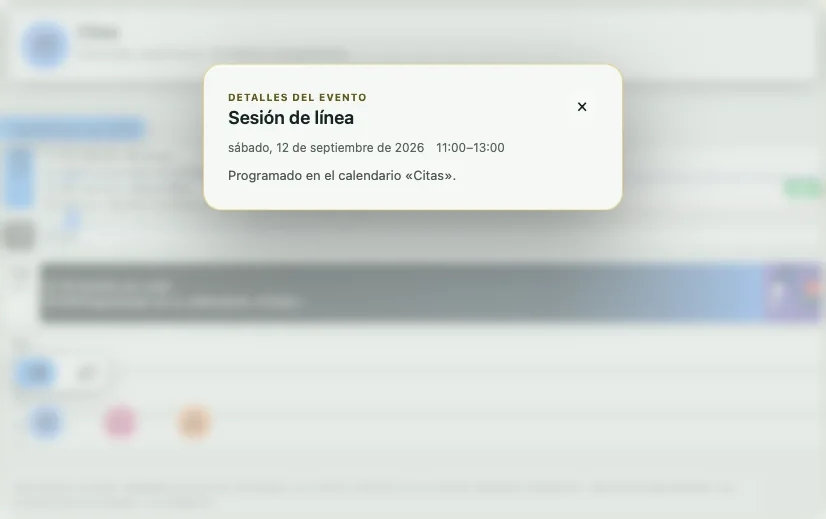
Cómo registrar una cita de tatuaje en SotiDo
Instrucción de SotiDo
Separa consultas, sesiones confirmadas, huecos libres y cambios de horario sin mostrar datos del cliente en el calendario público.
Para quién es esta guía
Tatuadores independientes, administradores de estudio y artistas que coordinan citas de clientes en SotiDo.
Resultado esperado
Tendrás una sola cita privada actualizada por sesión y el calendario público mostrará únicamente los huecos que los clientes pueden solicitar.
Introducción
Una cita confirmada y un hueco disponible son entradas distintas: la cita permanece privada y el hueco puede publicarse.
Antes de empezar
Elige el calendario privado para consultas y sesiones. Guarda consentimientos, datos médicos, contactos, depósitos y pagos en el sistema protegido adecuado.
Pasos
Crea la cita del cliente
Añade un evento para la consulta o la sesión. Solo en el calendario privado usa un título reconocible y prudente, como servicio más nombre o iniciales.
Define la duración y el contexto
Introduce el inicio y final reales, elige el calendario de consultas o sesiones y añade, si hace falta, artista, puesto, preparación o recordatorio en el texto.
Publica el tiempo libre como hueco
Crea un “Hueco disponible” para las horas que se pueden solicitar. Una solicitud no es confirmación ni pago automático; revísala antes de crear la cita privada confirmada.
Cambia el evento original
Si cambia el horario, edita la cita existente en lugar de duplicarla. Todas las personas autorizadas verán la misma hora actualizada.
Si algo no funciona
Qué puedes observar
El nombre, contacto o nota de sesión del cliente aparece en la vista pública sin iniciar sesión.
Por qué ocurre
La cita confirmada se creó en un calendario público o el hueco público contiene información privada.
Qué hacer
Mueve la cita a un calendario privado y deja públicamente solo la información neutra del hueco.
Protege la información privada
No guardes datos médicos, consentimientos, pagos ni bocetos privados en un evento público.
Comprueba el resultado
Comprueba el calendario como artista o administrador y después abre su página pública sin iniciar sesión. La cita privada debe ser visible solo para miembros autorizados y la vista pública debe mostrar únicamente los huecos destinados a solicitudes.
Un plan actualizado para todas las personas implicadas
Reúne artistas, puestos, preparación, sesiones y recordatorios en un solo lugar para que las personas implicadas no trabajen con versiones diferentes del plan.
Comparte solo los calendarios necesarios
Comparte con el equipo las consultas, sesiones y horas de preparación; mantén separados los compromisos personales que el estudio no necesita ver.
Actualiza cada cambio una sola vez
Si cambia la duración de la sesión, actualiza su evento y reajusta el tiempo de preparación o la siguiente cita.