Le parcours en un coup d’œil
Un planning à jour pour toutes les personnes concernées
- Ajoutez artistes, postes, préparation, séances et rappels dans le calendrier planning pour studio de tatouage.
- Partagez le calendrier planning pour studio de tatouage uniquement avec les personnes concernées.
Ce qui reste séparé Consentements, informations de santé, acomptes et ventes restent dans les systèmes spécialisés du studio.
Comment noter un rendez-vous de tatouage dans SotiDo
Instruction SotiDo
Séparez consultations, séances confirmées, créneaux libres et reports sans afficher les données du client dans le calendrier public.
À qui s’adresse ce guide
Tatoueurs indépendants, administrateurs de studio et artistes qui coordonnent les rendez-vous clients dans SotiDo.
Résultat attendu
Vous conserverez un seul rendez-vous privé à jour et le planning public ne montrera que les créneaux que les clients peuvent demander.
Introduction
Un rendez-vous confirmé et un créneau disponible sont deux entrées distinctes : le rendez-vous reste privé, tandis que le créneau peut être public.
Avant de commencer
Choisissez le calendrier privé des consultations et séances. Conservez consentements, données médicales, coordonnées, acomptes et paiements dans le système protégé approprié.
Étapes
Créer le rendez-vous client
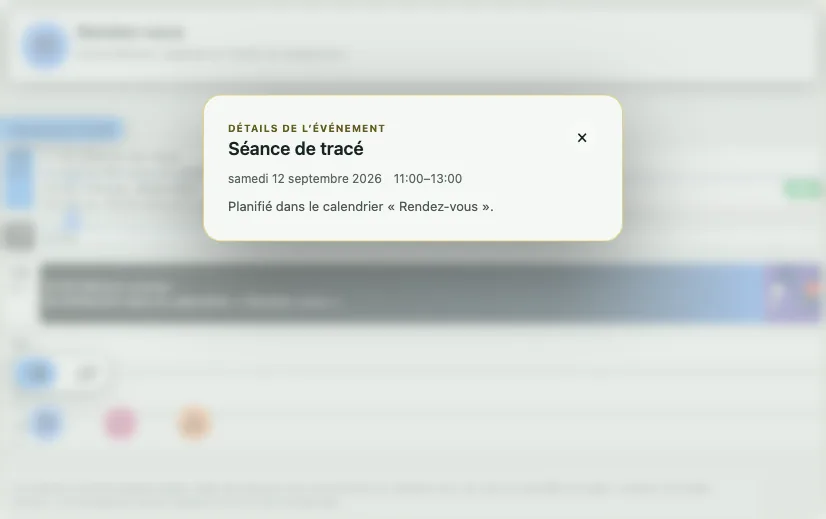
Ajoutez un événement pour la consultation ou la séance. Dans un calendrier privé, utilisez un titre reconnaissable mais discret, par exemple la prestation et un prénom ou des initiales.
Définir la durée et le contexte
Saisissez les heures réelles, choisissez le calendrier des consultations ou séances et ajoutez si nécessaire artiste, poste, préparation ou rappel dans le texte.
Publier une heure libre comme créneau
Créez un « Créneau disponible » pour les heures demandables. Une demande ne vaut ni confirmation ni paiement automatique ; examinez-la avant de créer le rendez-vous privé confirmé.
Déplacer l’événement d’origine
Si l’horaire change, modifiez le rendez-vous existant au lieu d’en créer une copie. Toutes les personnes autorisées voient alors la même heure à jour.
En cas de problème
Ce que vous pouvez constater
Le nom, les coordonnées ou une note de séance du client apparaissent dans la vue publique sans connexion.
Pourquoi cela se produit
Le rendez-vous confirmé a été créé dans un calendrier public ou des informations privées ont été ajoutées à un créneau public.
Que faire
Déplacez le rendez-vous dans un calendrier privé et ne laissez publiquement que les informations neutres du créneau.
Protéger les informations privées
Ne stockez jamais de données médicales, consentements, paiements ou croquis privés dans un événement public.
Vérifier le résultat
Vérifiez le planning comme artiste ou administrateur, puis ouvrez sa page publique déconnectée. Le rendez-vous privé doit rester réservé aux membres autorisés et seuls les créneaux destinés aux demandes doivent être publics.
Un planning à jour pour toutes les personnes concernées
Réunissez artistes, postes, préparation, séances et rappels au même endroit afin que les personnes concernées ne travaillent pas avec des versions différentes du planning.
Partager uniquement les calendriers utiles
Partagez avec l’équipe concernée les consultations, séances et temps de préparation ; gardez les autres rendez-vous personnels séparés.
Mettre à jour chaque changement une seule fois
Si la séance change de durée, modifiez son événement puis décalez le temps de préparation ou le rendez-vous suivant.