Il flusso in tre passi
Un piano aggiornato per tutte le persone coinvolte
- Inserisci artisti, postazioni, preparazione, sessioni e promemoria nel calendario calendario per studio di tatuaggi.
- Condividi il calendario calendario per studio di tatuaggi solo con le persone coinvolte.
Cosa resta separato Consensi, dati sanitari, depositi e vendite restano nei sistemi dedicati dello studio.
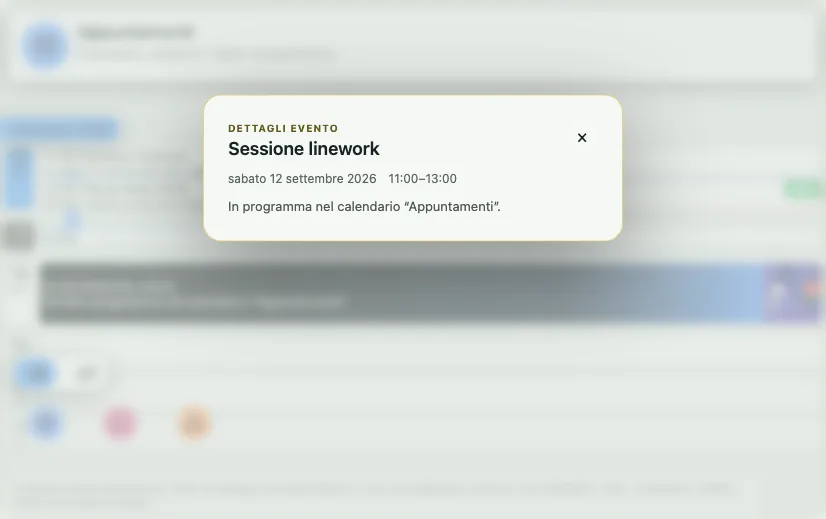
Come registrare un appuntamento di tatuaggio in SotiDo
Istruzione SotiDo
Separa consulenze, sessioni confermate, orari liberi e spostamenti senza mostrare i dati del cliente nel calendario pubblico.
A chi è destinata
Tatuatori indipendenti, amministratori di studio e artisti che coordinano gli appuntamenti dei clienti in SotiDo.
Risultato previsto
Avrai un solo appuntamento privato aggiornato per la sessione e nel calendario pubblico compariranno soltanto gli orari che i clienti possono richiedere.
Introduzione
Un appuntamento confermato e un orario prenotabile sono voci diverse: l’appuntamento resta privato, mentre l’orario può essere pubblico.
Prima di iniziare
Scegli il calendario privato per consulenze e sessioni. Conserva consensi, dati sanitari, contatti, depositi e pagamenti nel sistema protetto appropriato.
Passaggi
Crea l’appuntamento del cliente
Aggiungi un evento per la consulenza o la sessione. Solo nel calendario privato usa un titolo riconoscibile ma discreto, come servizio più nome o iniziali.
Imposta durata e contesto
Inserisci inizio e fine reali, scegli il calendario di consulenze o sessioni e aggiungi, se serve, artista, postazione, preparazione o promemoria nel testo.
Pubblica il tempo libero come disponibile per la prenotazione
Crea un evento “Disponibile per la prenotazione” per gli orari richiedibili. Una richiesta non è una conferma o un pagamento automatico: esaminala prima di creare l’appuntamento privato confermato.
Sposta l’evento originale
Se cambia l’orario, modifica l’appuntamento esistente invece di duplicarlo. Tutte le persone autorizzate vedranno lo stesso orario aggiornato.
Se qualcosa non funziona
Che cosa potresti vedere
Nome, contatto o nota della sessione del cliente appare nella vista pubblica senza accesso.
Perché succede
L’appuntamento confermato è in un calendario pubblico oppure nell’evento pubblico sono presenti dati privati.
Che cosa fare
Sposta l’appuntamento in un calendario privato e lascia pubbliche solo le informazioni neutre dell’orario prenotabile.
Proteggi le informazioni private
Non salvare dati sanitari, consensi, pagamenti o bozze private in un evento pubblico.
Verifica il risultato
Controlla il calendario come artista o amministratore, poi apri la pagina pubblica senza accesso. L’appuntamento privato deve essere visibile solo ai membri autorizzati; pubblicamente devono comparire solo gli orari destinati alle richieste.
Un piano aggiornato per tutte le persone coinvolte
Riunisci artisti, postazioni, preparazione, sessioni e promemoria in un solo posto, così le persone coinvolte non lavorano con versioni diverse del piano.
Condividi solo i calendari necessari
Condividi con il team gli orari di consulenze, sedute e preparazione; tieni separati gli impegni personali che lo studio non deve vedere.
Aggiorna ogni cambiamento una sola volta
Se cambia la durata della seduta, aggiorna il suo evento e sposta di conseguenza il tempo di preparazione o l’appuntamento successivo.